


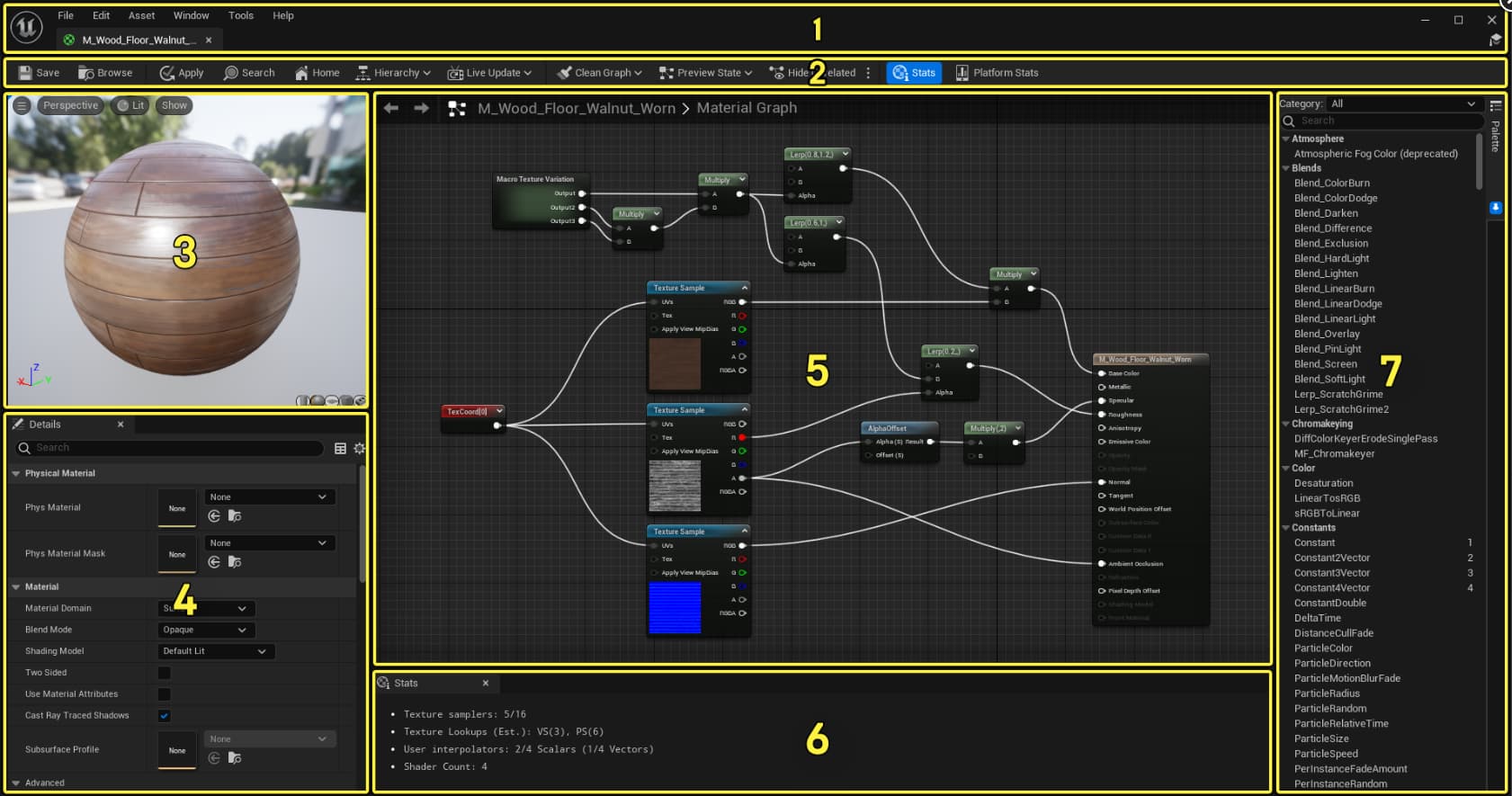
Unreal Engine 5(UE5)を起動して、
「…どこ触ればいいの?」
「英語ばっかりで怖い」
と感じた人へ。
この記事では ゲーム制作の話は一切しません。
まずは UE5の画面を“読めるようになる”ことだけ に集中します。
Contents
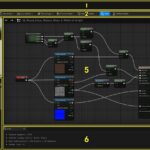
UE5の画面全体マップ
UE5の画面は、最初にこれだけ覚えればOKです。

① ビューポート(Viewport)
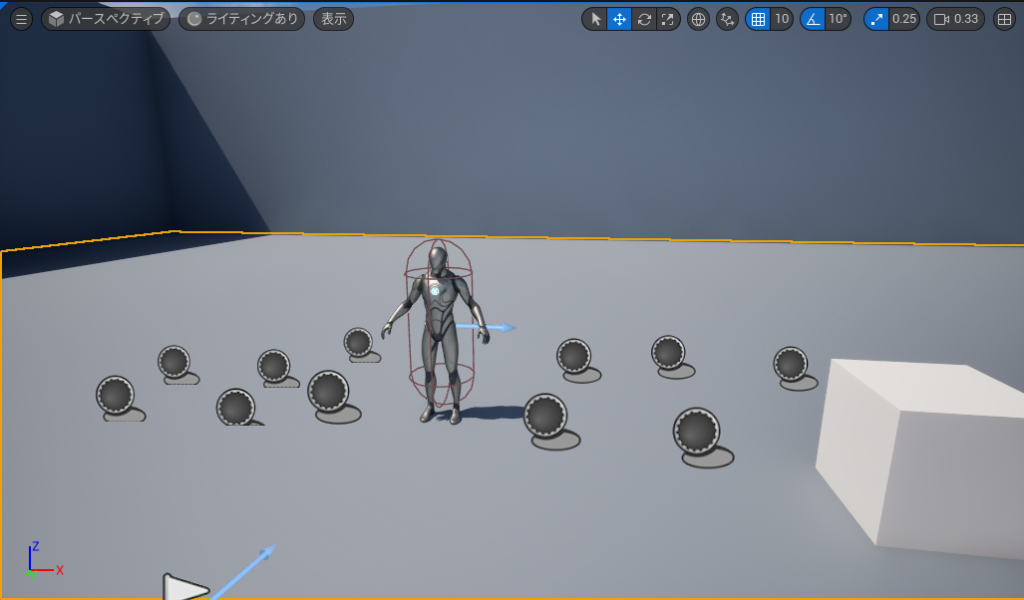
画面の真ん中にある一番大きな場所
役割
- 実際のゲーム世界を表示する場所
- キャラや床、建物が見える
- マウスで視点を動かせる
超初心者向け感覚
👉 「完成後のゲーム画面を神の視点で覗いている場所」
操作の基本
- 右クリック+マウス移動:視点回転
- W / A / S / D:移動
- マウスホイール:ズーム
② アウトライナー(Outliner)

画面右上にあるオブジェクト一覧
役割
- 今このステージに存在する物のリスト
- キャラ、床、ライト、カメラなど全部ここに出る
例
- BP_Player
- Floor
- DirectionalLight
- CameraActor
超初心者向け感覚
👉 「ステージに置いてある物の名簿」
💡
ビューポートでクリックした物は
アウトライナーでも同時に選択されます。
③ 詳細パネル(Details)
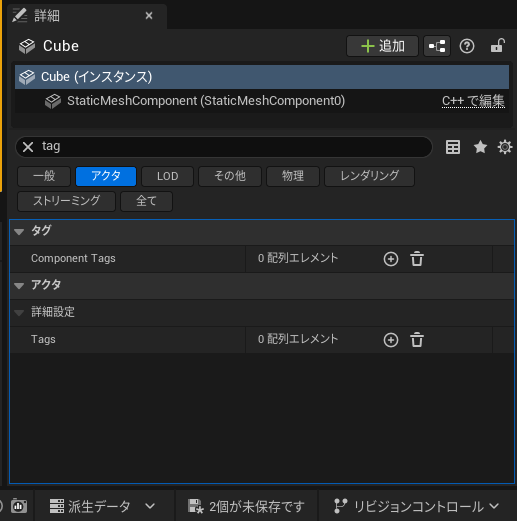
画面右下にある設定エリア
役割
- 選択したオブジェクトの設定を変更する場所
- 位置・回転・サイズなどをここで調整
よく見る項目
- Location(位置)
- Rotation(回転)
- Scale(大きさ)
超初心者向け感覚
👉 「選択中の物の取扱説明書」
💡
何も選択していないと
👉 何も表示されません(壊れてないので安心)
④ コンテンツドロワー(Content Drawer)

画面下に出てくるファイル置き場
開き方
Ctrl + Space- または画面下の「Content Drawer」
役割
- キャラ
- マップ
- ブループリント
- UI(Widget)
全部ここに保存されます。
超初心者向け感覚
👉 「ゲーム素材が入った引き出し」
💡
フォルダ整理は後回しでOK。
最初は 置き場所がある と分かれば十分です。
⑤ ツールバー(Toolbar)

画面上部に並んでいるボタン列
よく使うのはこれだけ
- ▶ Play(再生)
- ⏹ Stop(停止)
超初心者向け感覚
👉 「今作ってるゲームを試しに動かすボタン」
💡
Playを押しても
何も起きなくても正常です。
まだ何も作っていないだけです。
⑥ ワールドアウトライナーと混乱しがちな用語
Actor(アクター)
👉 ステージに置ける“物”の総称
- キャラ
- ライト
- カメラ
- 箱
全部 Actor。
Blueprint(ブループリント)
👉 「動きを持った設計図」
- キャラの動き
- ボタン処理
- UI表示
コードを書かずに
線をつないで処理を書く仕組み。
※今は意味が分からなくてOKです。
⑦ 今は触らなくていい場所
初心者が混乱しやすいので、
最初は無視してOKです。
- World Settings
- Data Layers
- Nanite
- Lumen
- Sequencer
👉 「後で知ればいいプロ用機能」
最初の目標(超重要)
UE5初心者の最初のゴールはこれです👇
「画面のどこを触っているか分かる」
- 今見てるのはビューポート
- 今選んでるのはアウトライナー
- 設定は詳細パネル
- データはコンテンツドロワー
これが分かれば
もう初心者の山は一つ越えています。
ひとこと
UE5は
難しいのではなく、情報が一気に出過ぎるだけです。
今日は
👉 画面が怖くなくなれば成功。