



【UE5初心者向け】キャラクターを配置して、Blueprintで個別データを持たせるまでの流れとつまずいたポイントまとめ

Unreal Engine 5 を触り始めて一番最初につまずきやすいのが、
「キャラクターの配置」と「Blueprint(BP)の編集」です。
今回、私も実際に NPC キャラクターをレベルに置いて、
さらにそれぞれに個別のデータを持たせようとしたところ、
想像以上にハマりポイントが多かったので、
初心者でも分かるように流れと解決策をまとめました。
同じところで困っている方の参考になれば幸いです。
Contents
■ 1. キャラクターを配置するまでの流れ
UE5 のプロジェクトには最初から
「ThirdPerson」や「FirstPerson」キャラクターが入っていますが、
このキャラをレベル上に置こうとすると、
「人型キャラが見つからない…」
「ただのメッシュしか出てこない…」
といった状態になりがちです。
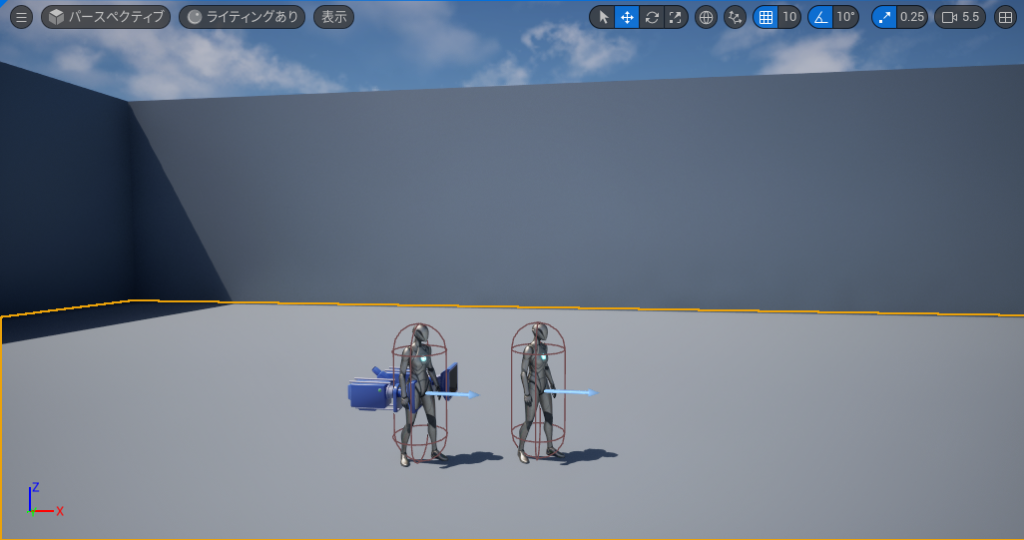
● 解決方法:ThirdPerson の Blueprint を配置する
キャラクターをレベルに置くときは、
メッシュではなく Blueprint(BP_ThirdPersonCharacter など)をドラッグする
必要があります。
メッシュだけ置いても動くキャラにはなりません。
Blueprint こそがキャラの本体です。
■ 2. 配置すると名前に「BP_ThirdPersonCharacter2」など数字がつく理由
レベルに BP をドラッグすると、
- BP_ThirdPersonCharacter2
- BP_ThirdPersonCharacter3
といった具合に数字がつくことがあります。
これは 同じキャラを複数置くと、自動的にインスタンス名が増える仕様 です。
気にしなくて大丈夫です。
Blueprint 自体が複製されているわけではありません。
■ 3. 個別データを持たせるために Blueprint に変数を追加
今回やりたかったことは、
キャラクターごとに「名前・年齢・職業」などの
個別データを持たせたい。
という機能。
そのためにやったことは以下の手順です:
● ① Blueprint に変数を作る
例:
- SuspectName(Text)
- Age(Integer)
- Job(Text)
- CriminalRecord(Text)
- Statement(Text)
変数を作ったら、
- インスタンス編集可能
- スポーン時に公開
にチェックを入れるのがポイント。
● ② カテゴリ分けをすると見やすくなる
「詳細パネルに項目がバラバラで分かりにくい!」
という状況を避けるため、
変数にカテゴリ名「Suspect Info」を設定しました。
■ 4. 一番ハマったポイント:レベル上のキャラクターに変数が表示されない!
今回の最大のつまずきがここでした。
BP に変数を追加しても、
レベルに置いたキャラクターの詳細欄に反映されない
という現象が起きました。
表示されるのは「Name、Age、Job」だけで、
新しく追加した「CriminalRecord、Statement」が出てこない…。
初心者が必ず経験する落とし穴です。
■ 5. 原因:Blueprint の再コンパイルが必要だった
実は、Blueprint に変数を追加しただけでは
既にレベルに配置してあるアクターには反映されません。
解決策はシンプルで、
✔ Blueprint を「コンパイル」し直す
これだけで、
レベル上のアクターにも新しい変数が反映されました。
もし反映されなければ、
- レベルのアクターを一度削除して再配置
- Unreal Engine を再起動
- 「デフォルト値にリセット」
などで反映されます。
■ 6. まとめ:初心者がつまずくポイントはほぼ“反映されない問題”
今回やってみてわかったことは、
Unreal Engine は非常に高機能ですが、
変更が自動反映されるとは限らない
という点です。
特に Blueprint の「変数追加」や「設定変更」は、
レベル上のアクターにすぐ反映されないことがあり、
そのたびに悩むことになりました。
しかし、
✔ Blueprint をコンパイル
✔ レベルのアクターを配置し直す
この2つを覚えておくだけで
かなりスムーズに開発が進むようになります。
■ 7. やりたかったことへの第一歩が完成!
今回の作業で、
- キャラクターをレベルに複数配置
- 各キャラに「個別データ」を設定できる状態
が整いました。
ここから、
- UI にデータを表示する
- 近づくと情報を表示する
- 会話イベントを作る
など、さらに発展させられます。
初心者の方でも今回の流れを押さえておけば、
Blueprint キャラの扱いがぐっと楽になるはずです。