


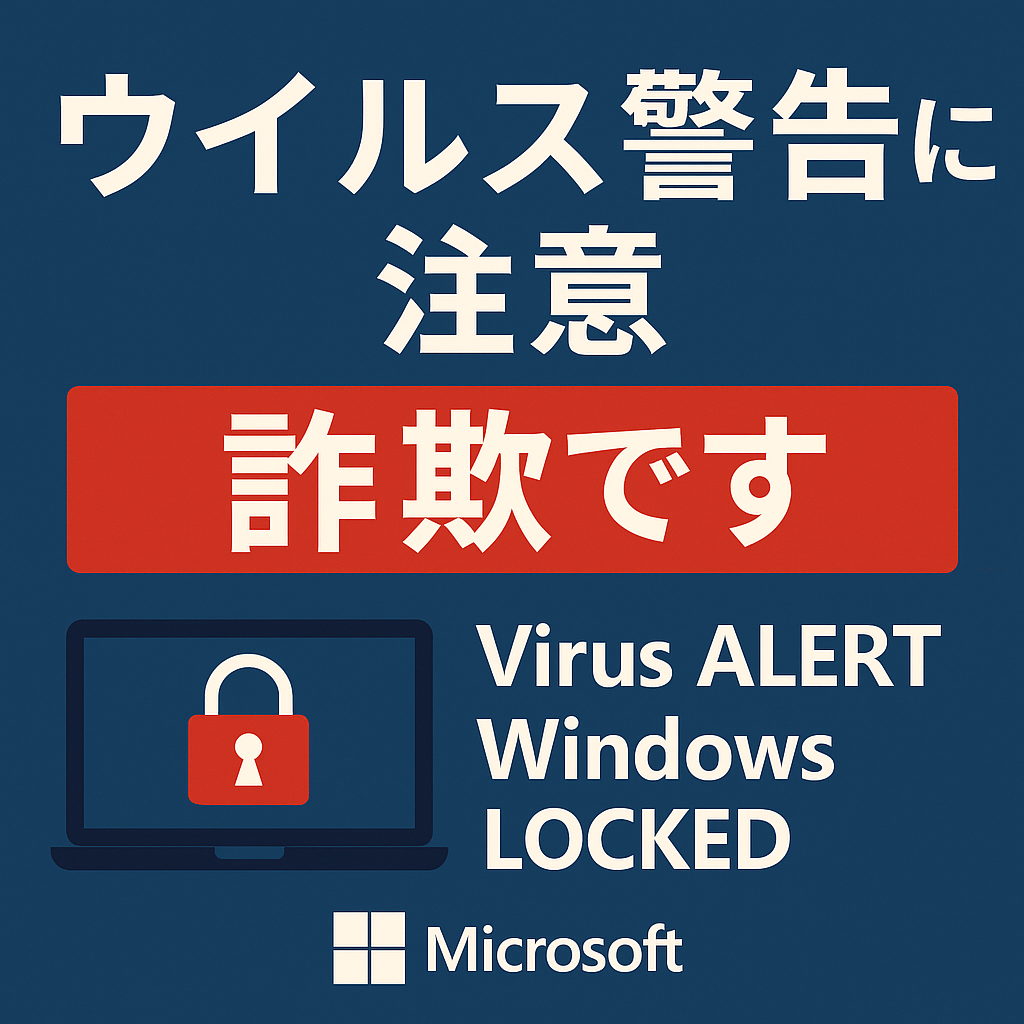
突然「ウイルスに感染しました」「Windowsがロックされました」と表示される警告は詐欺です。本物のMicrosoftではありません。この記事では偽セキュリティ警告の正体・危険性・絶対にしてはいけない行動・正しい対処法・再発防止策を専門的に解説します。高齢者やPC初心者にもわかりやすい決定版。
Contents
- 1 【注意喚起】「ウイルスに感染しました」「Windowsがロックされました」は詐欺です|Microsoftサポートを装う偽警告に要注意
- 2 ❌ これはウイルスではありません。
- 3 ❌ Microsoftの警告でもありません。
- 4 ❌ 電話したら詐欺グループにつながります。
- 5 ■ 1. これは「Microsoftサポート詐欺」。ウイルス感染ではありません
- 6 ■ 2. なぜ詐欺警告が表示されたのか?
- 7 ■ 3. 絶対にやってはいけない危険行為
- 8 ■ 4. 正しい対処法(初心者でも簡単)
- 9 ■ 5. もし電話してしまった場合
- 10 ■ 6. 詐欺師の手口はとても巧妙
- 11 ■ 7. 今後の再発を防ぐために
- 12 ■ まとめ:Microsoftはポップアップで警告しません!電話も絶対にしません!
【注意喚起】「ウイルスに感染しました」「Windowsがロックされました」は詐欺です|Microsoftサポートを装う偽警告に要注意
突然、画面いっぱいに「ウイルス警告」が表示され、
「あなたのパソコンはウイルスに感染しました」
「Microsoft Windowsがロックされました」
「今すぐこの番号に電話してください」
と警告される——。
近年、この Microsoftを名乗る偽のセキュリティ警告(詐欺ポップアップ) が爆発的に増えています。
多くの人が驚いてしまい、指示された番号に電話してしまうケースも後を絶ちません。
しかし断言します。
❌ これはウイルスではありません。
❌ Microsoftの警告でもありません。
❌ 電話したら詐欺グループにつながります。
この記事では、以下を徹底的に解説します。
- この偽警告の 正体と仕組み
- 絶対にやってはいけないこと
- 安全な対処法(初心者向け)
- 電話してしまった場合の緊急措置
- 再発防止のポイント
情報セキュリティの専門視点で、どこよりも分かりやすく解説します。
■ 1. これは「Microsoftサポート詐欺」。ウイルス感染ではありません
結論からいうと、この警告は 詐欺広告(Scam Pop-up) です。
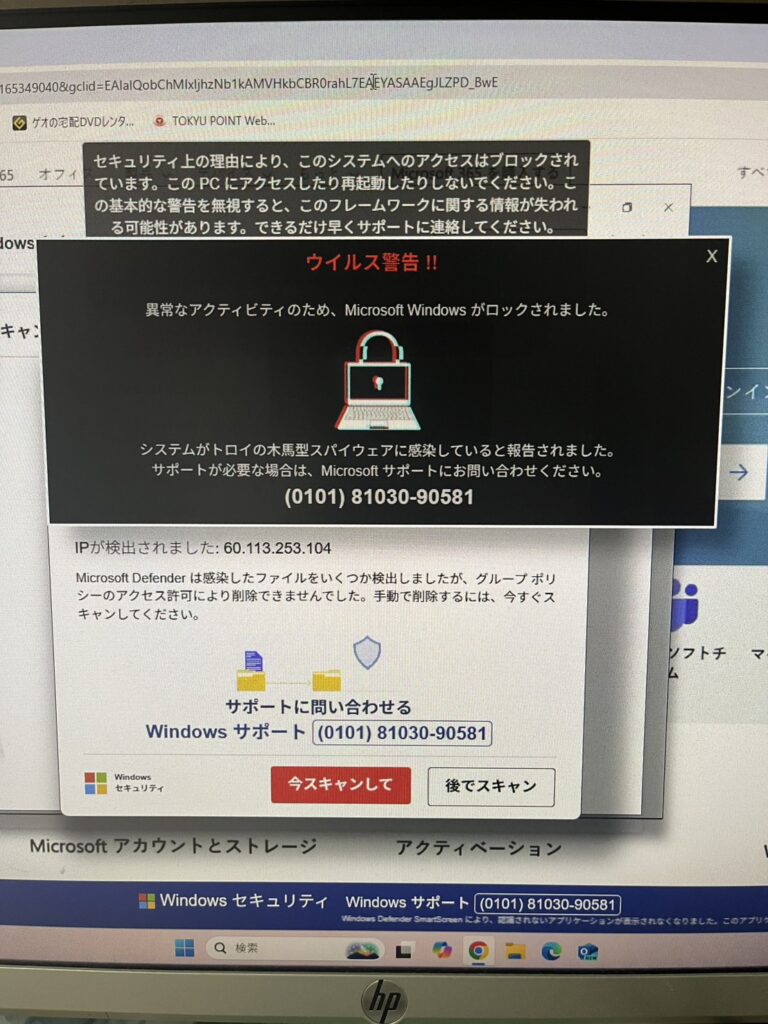
◆ よくある詐欺の画面(あなたの画像と同じタイプ)
- 「ウイルス警告!!」
- 「異常なアクティビティのためWindowsがロックされました」
- 「IPアドレス:○○が検出されました」
- 「今すぐサポートに連絡してください(偽の番号)」
- 「Microsoft Defenderが検出しました」
デザインが本物のMicrosoftにそっくりで、声や警告音まで鳴るため、多くの人が焦ります。
しかし、これはただの ウェブページ上の偽メッセージ です。
あなたのパソコン自体にウイルスは入っていません。
■ 2. なぜ詐欺警告が表示されたのか?
主な原因はこの3つです。
① 広告が多いサイトを開いた
無料動画サイト・海賊版漫画サイト・アダルトサイトなどでは、不正広告がよく仕込まれています。
② 偽広告をクリックしてしまった
「ダウンロード」「再生ボタン」を装った広告を押すと、詐欺ページに飛ばされることがあります。
③ 正常なニュースサイトでも広告経由で表示されることがある
「Yahooニュース」「まとめサイト」などの一般メディアでも、広告の品質が原因で稀に発生します。
■ 3. 絶対にやってはいけない危険行為
❌ 1. 表示された電話番号に電話する
これが最も危険。
※ Microsoftは絶対に電話番号をポップアップに表示しません。
電話すると詐欺師に繋がり、以下を要求されます。
- 遠隔操作ツール(TeamViewerなど)のインストール
- 有料サポートの支払い
- クレジットカード番号の入力
- 個人情報の提供
数万円〜十数万円を支払わされる被害が全国で発生しています。
❌ 2. 「今すぐスキャン」「削除」を押す
これは偽ページの演出です。押してはいけません。
❌ 3. パスワードを入力する
どこに送信されるかわかりません。絶対に入力しないでください。
❌ 4. ブラウザの音声案内を信じる
「Windowsセキュリティがあなたのコンピューターをブロックしました」
→ 100%詐欺です。
■ 4. 正しい対処法(初心者でも簡単)
⭐ 結論:ブラウザを閉じるだけでOK
◆ Step1. ブラウザを強制終了
- Windows
Ctrl + Shift + Esc → ブラウザを右クリック → タスクの終了 - Mac
Command + Option + Esc → 強制終了
※ これだけで詐欺ページは消えます。
◆ Step2. パソコンを再起動
これで警告は完全に消えます。
◆ Step3. ブラウザの履歴・キャッシュを削除
Chromeなら
設定 → プライバシーとセキュリティ → 閲覧履歴データの削除
(キャッシュ・Cookieを削除)
◆ Step4. Microsoft Defender で本物のスキャン
※ これは本物なので安心してください。
「スタート」→「Windowsセキュリティ」→「ウイルスと脅威の防止」→
クイックスキャンまたはフルスキャン
→ ほぼ100%「問題なし」で終わります。
■ 5. もし電話してしまった場合
1. PCをネットから切る(Wi-Fiオフ)
2. すぐ遠隔操作ソフトを削除
TeamViewer
AnyDesk
Quick Assist
3. クレジットカード会社に電話
支払い停止・カード番号変更が必要。
4. 警察(サイバー犯罪相談窓口)に相談
遠隔操作された可能性がある場合は重要です。
■ 6. 詐欺師の手口はとても巧妙
偽のサポートに電話すると、驚くほど自然な日本語で対応してきます。
- 「ウイルス感染しています」
- 「ライセンスが無効化されます」
- 「今すぐ遠隔操作で修復します」
と言われ、誘導されるままに操作してしまう人が多いです。
丁寧な日本語=安全 ではありません。
詐欺グループは日本語話者を雇っていることが多いのが現実です。
■ 7. 今後の再発を防ぐために
✔ ポップアップブロックをON
Chrome設定 →「プライバシーとセキュリティ」→「サイトの設定」→
ポップアップとリダイレクト → ブロック
✔ 不正広告が出やすいサイトに注意
- 無料動画
- 海賊版漫画
- アダルト
- 無料ダウンロードサイト
✔ セキュリティソフトを最新に
Microsoft Defenderでも十分ですが、
より安心したい場合はESETやノートンなどもおすすめ。
✔ 家族にも情報共有
特に高齢者はこの詐欺の被害者になりやすいため、事前に共有しておくと安全です。
■ まとめ:Microsoftはポップアップで警告しません!電話も絶対にしません!
✔ 詐欺警告はウイルスではなく広告
✔ 電話したら詐欺師につながる
✔ ブラウザを閉じるだけで解決
✔ 本当に感染している可能性は極めて低い
✔ Microsoftはポップアップ式の警告を出さない
安心して、まずは深呼吸してください。
焦って行動しなければ、詐欺被害はゼロにできます。