






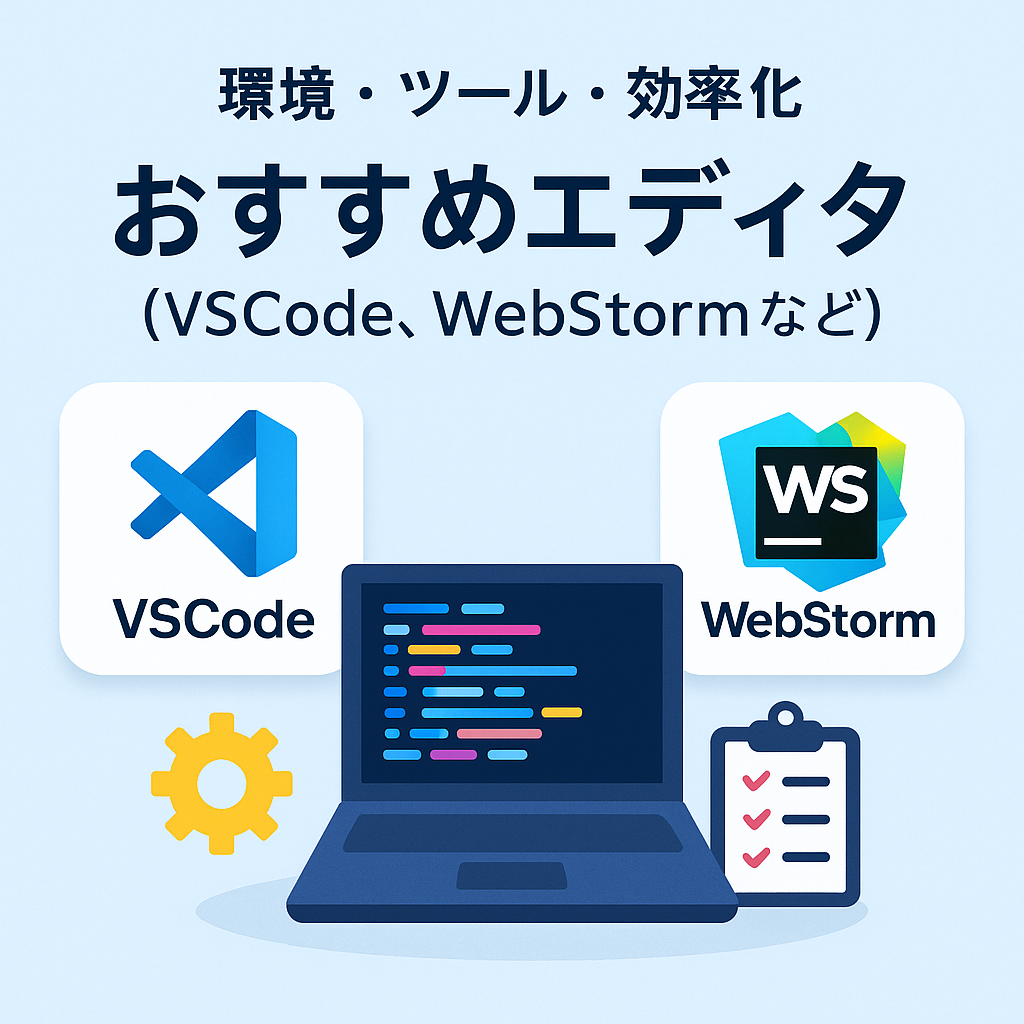
プログラミングを始めるとき、真っ先に用意したいのが「エディタ」です。
エディタとは、ソースコードを書くためのアプリケーションのこと。
良いエディタは作業効率を劇的に上げ、学習のモチベーションまで高めてくれます。
今回は、世界中で愛される無料エディタ Visual Studio Code(VSCode) と、プロフェッショナル御用達の有料エディタ WebStorm を比較しながら、導入方法やおすすめ機能、効率化のポイントを紹介します。
Contents
1. VSCode(Visual Studio Code)とは?
Microsoftが提供する無料のソースコードエディタで、軽量・高速・拡張性が高いのが特徴です。
特にJavaScriptやTypeScript、HTML/CSSを扱うフロントエンド開発との相性が抜群で、初心者から上級者まで幅広く使われています。
特徴
- 無料で使える
- プラグイン(拡張機能)が豊富
- Windows / macOS / Linux 全対応
- 日本語化が簡単
- Git連携やターミナル機能を標準搭載
インストール手順
- 公式サイト(https://code.visualstudio.com/)からOSに合ったインストーラーをダウンロード
- インストーラーを起動し、指示に従ってインストール
- 起動後、拡張機能タブから「Japanese Language Pack for Visual Studio Code」をインストールし日本語化
2. WebStormとは?
JetBrains社が提供する有料エディタ(年間契約または月額制)で、JavaScript開発に特化したIDE(統合開発環境)です。
高度なコード補完、デバッグ、リファクタリング機能が初期状態で揃っており、設定不要で快適に開発できます。
特徴
- 年間契約制(学生・個人開発者向け割引あり)
- 最初から多機能(拡張機能を追加しなくても十分)
- 高精度なコード補完
- 強力なデバッグツール
- 大規模開発向けの便利機能(コードリファクタリング、コードクオリティチェック)
インストール手順
- 公式サイト(https://www.jetbrains.com/webstorm/)からインストーラーをダウンロード
- インストール後、JetBrainsアカウントを作成(またはログイン)
- 初期設定ウィザードでテーマやフォントを選択
3. VSCodeとWebStormの比較
| 項目 | VSCode | WebStorm |
|---|---|---|
| 価格 | 無料 | 有料(年間約14,000円前後/割引あり) |
| 動作の軽さ | 軽い | やや重いが安定 |
| 機能の充実度 | 拡張機能で追加 | 初期状態で充実 |
| 対応言語 | 幅広い | 主にJavaScript/TypeScript向け |
| 学習コスト | 低い | 中~高 |
| 大規模開発 | 拡張機能次第 | 得意 |
4. 効率化のためのおすすめ設定・拡張機能(VSCode)
おすすめ拡張機能
- Prettier:コード整形ツール
- ESLint:コード品質チェック
- Live Server:HTMLの変更を即ブラウザに反映
- GitLens:Git履歴の可視化
- Path Intellisense:ファイルパス補完
設定例(settings.json)
{
  "editor.formatOnSave": true,
  "editor.tabSize": 2,
  "files.autoSave": "afterDelay",
  "editor.wordWrap": "on"
}
5. 効率化のためのおすすめ機能(WebStorm)
WebStormは最初から機能が多いですが、特に以下を覚えておくと便利です。
- コード補完(Ctrl + Space)
ファイル名や変数、関数名を瞬時に予測してくれる - リファクタリング(Shift + F6)
変数名や関数名を安全に一括変更 - デバッグ統合
Chromeと連携してステップ実行 - 統合ターミナル
エディタ内でコマンド実行
6. 初心者におすすめの選び方
- とにかく無料で始めたい → VSCode
- JavaScriptやReact/Vue開発に本気 → WebStorm
- まずはVSCodeで基本を習得 → 物足りなくなったらWebStormへ移行
という流れが王道です。
7. 環境構築のチェックリスト
- エディタ(VSCode or WebStorm)インストール
- 日本語化
- コード整形ツール設定(Prettierなど)
- Git連携確認
- ターミナル動作確認
- プロジェクトフォルダ作成
まとめ
エディタは開発者にとって「楽器」のようなものです。
使いやすいエディタは作業をスムーズにし、学習の効率も上げてくれます。
VSCodeは無料でカスタマイズ性が高く、初心者にも最適。
WebStormは有料ですが、大規模開発や業務での生産性を格段に高めます。
まずは自分の予算と目的に合わせて選び、少しずつ効率化の設定を加えていくのがポイントです。